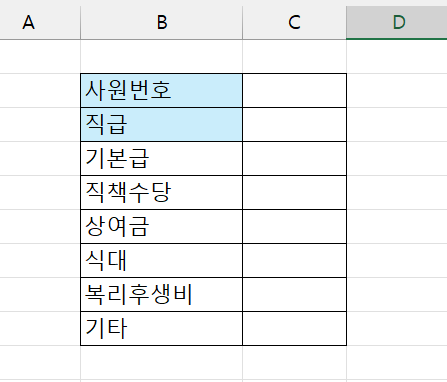
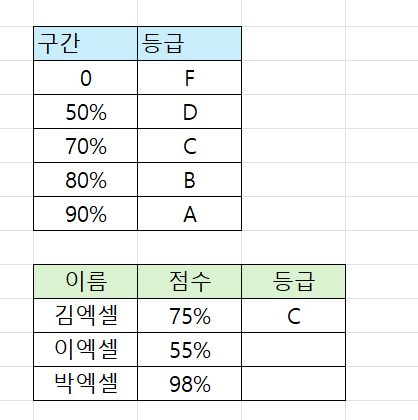
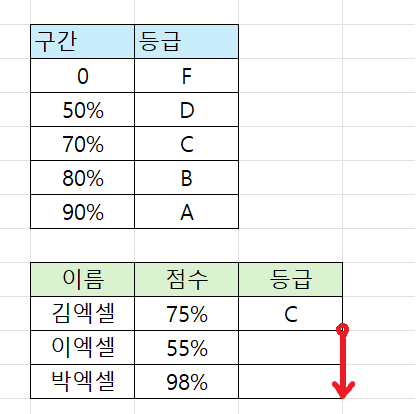
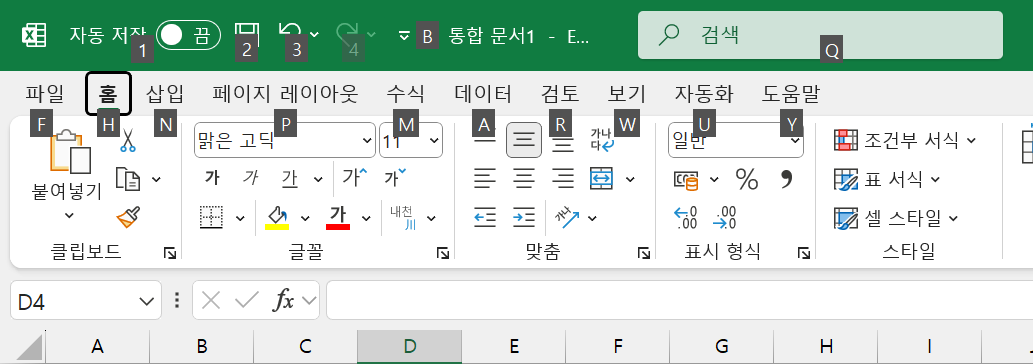
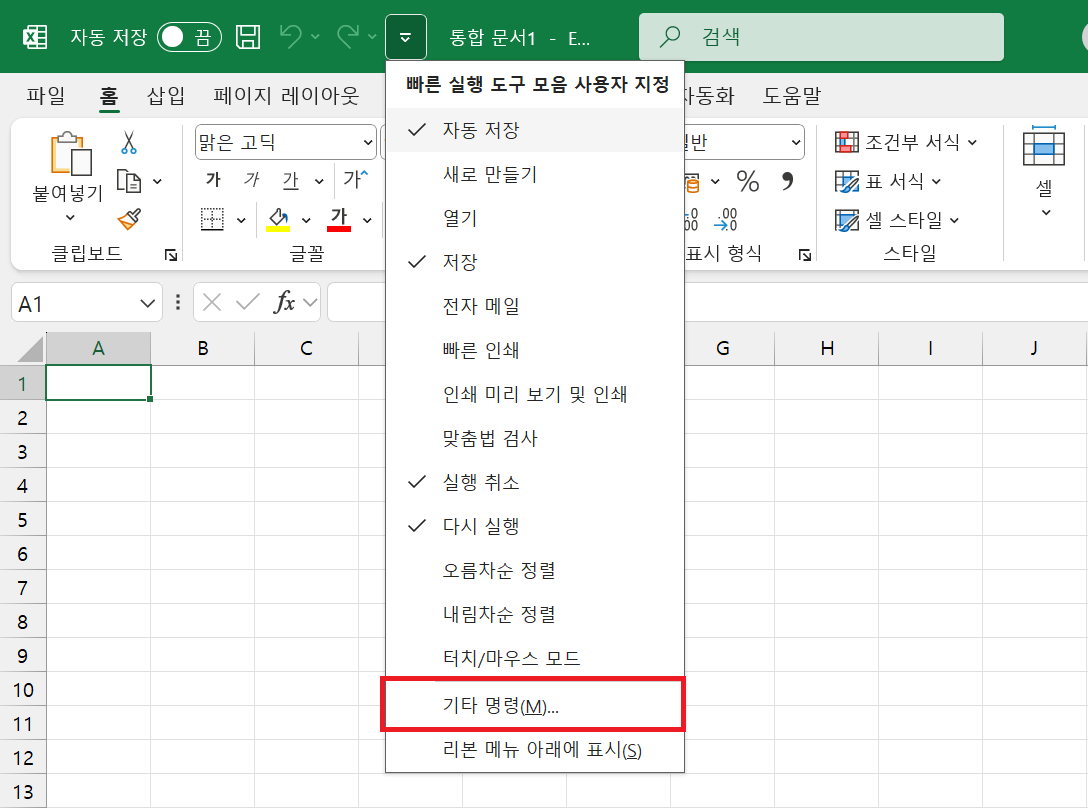
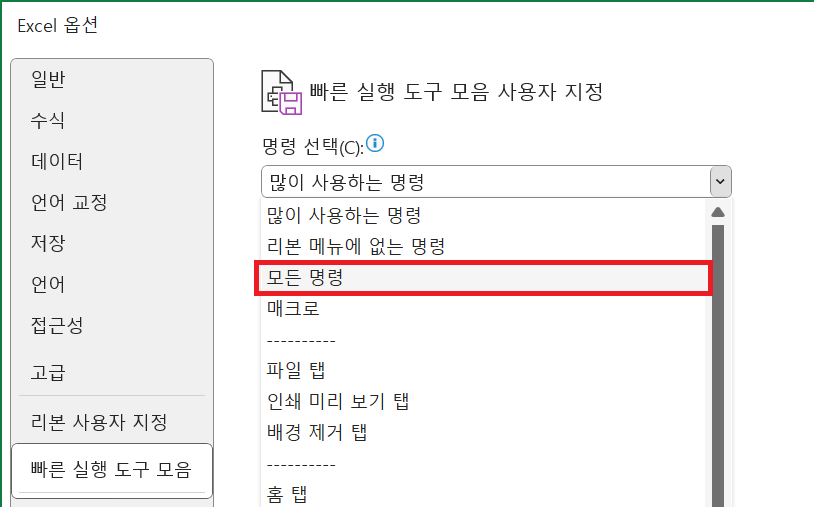
- 작업 전 모습
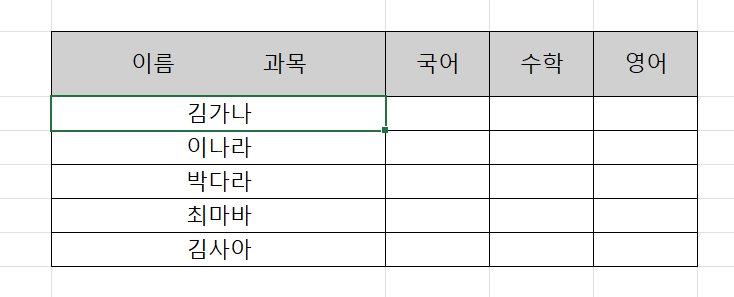
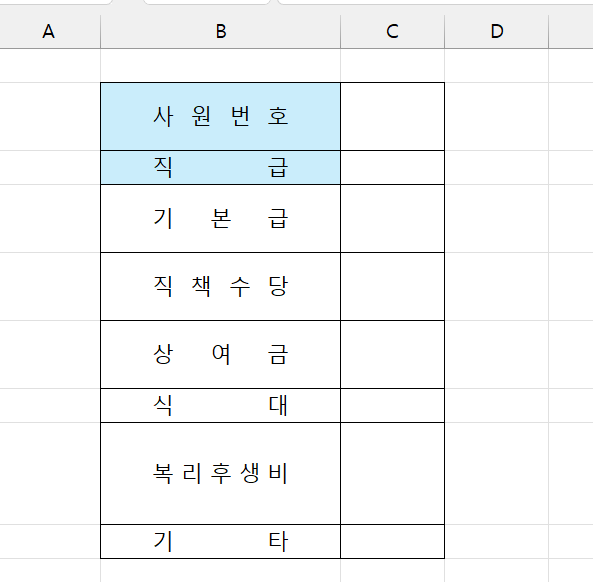
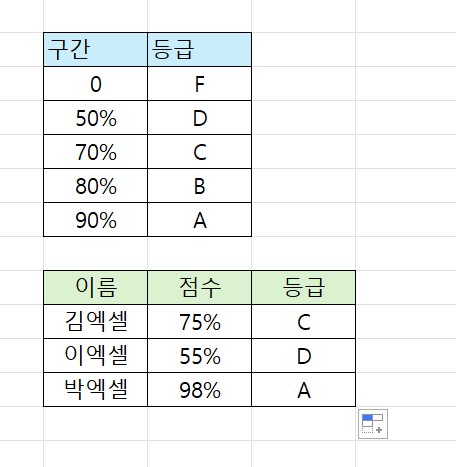
- 작업 후 모습
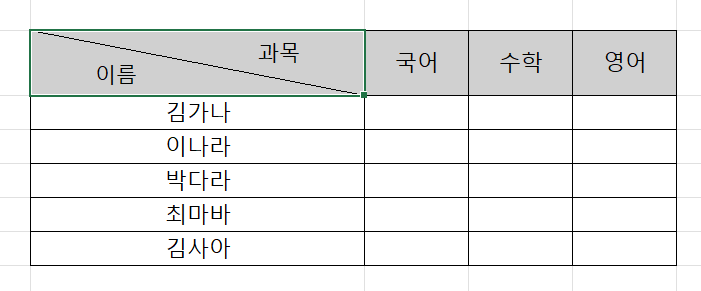
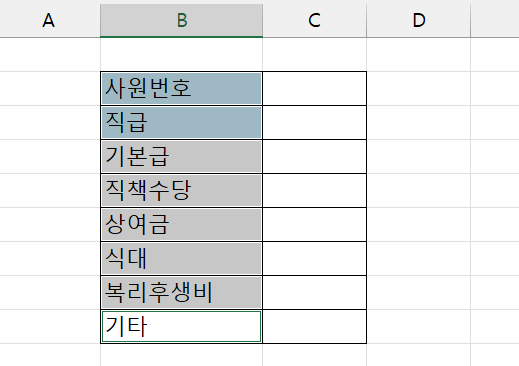
1. 머릿글에 사용할 값을 적절히 입력합니다.
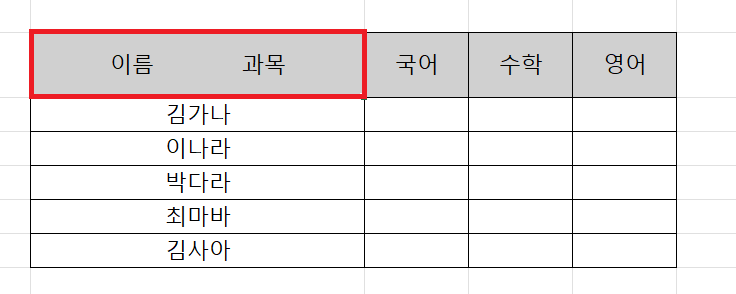
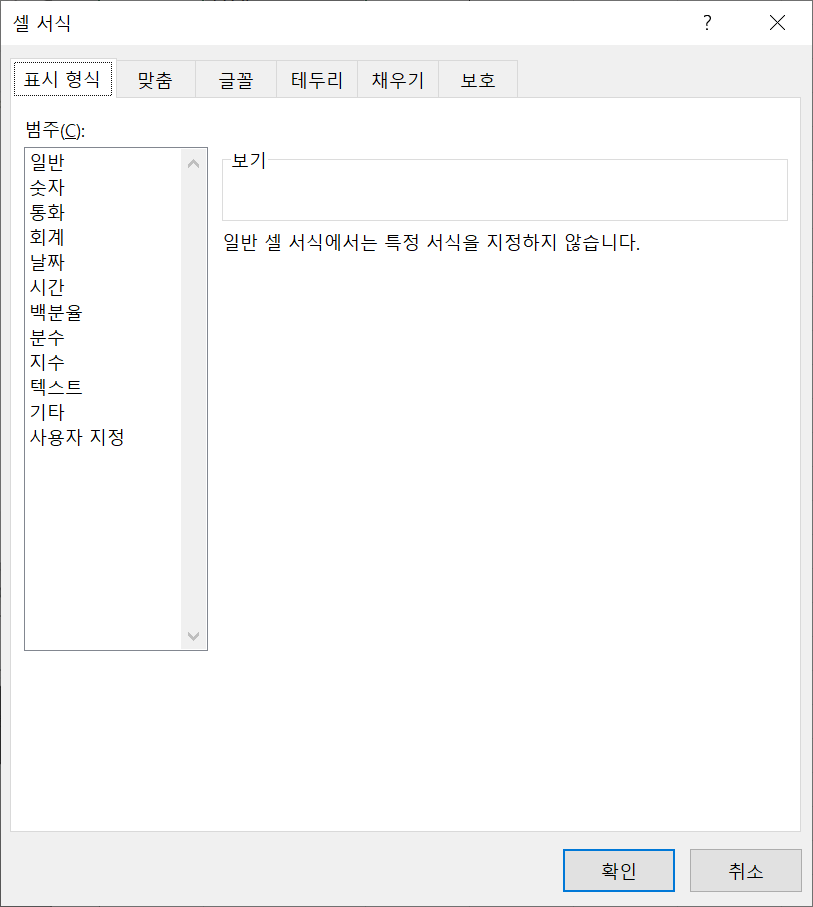
2. 첫 번째 항목을 선택 후 마우스 우클릭 - 셀 서식 으로 이동합니다.
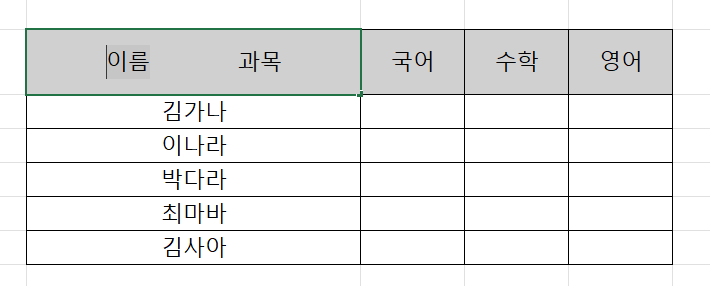
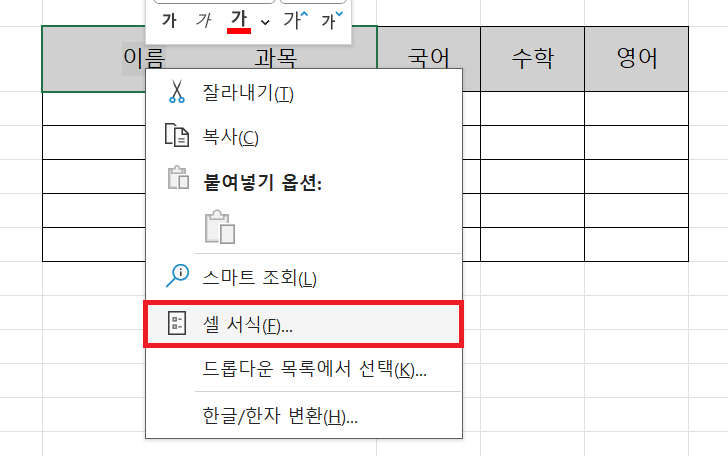
3. 효과 항목의 아래 첨차(B) 체크 박스를 선택 후 확인을 클릭하여 창을 종료합니다.
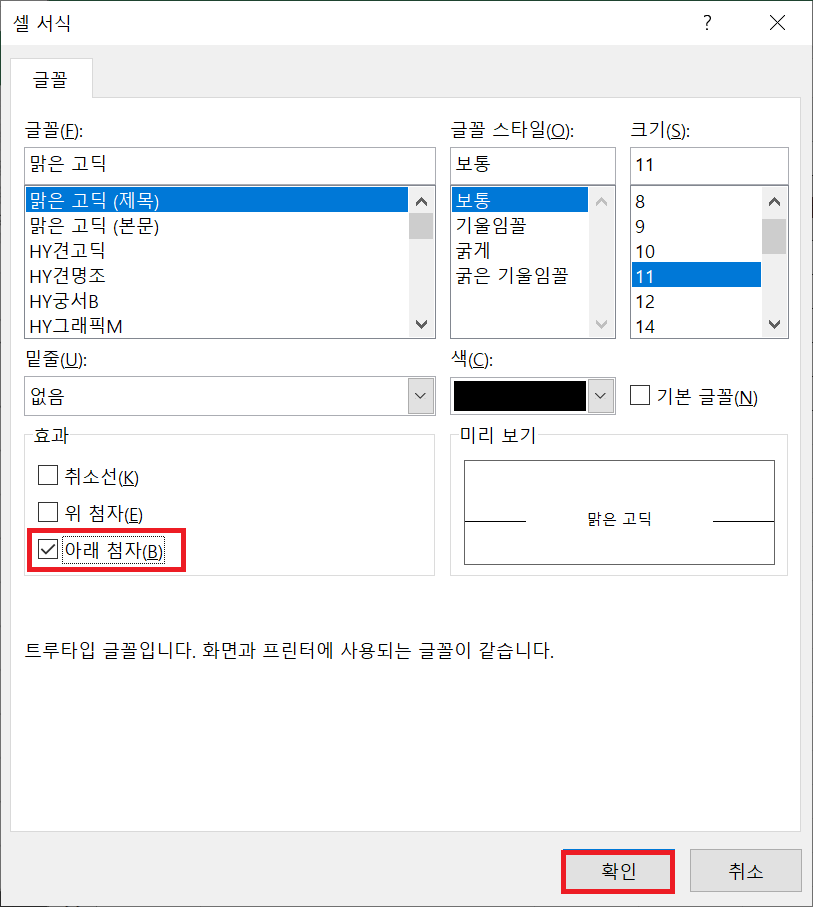
4. 동일하게, 두 번째 항목을 선택 후 마우스 우클릭 - 셀 서식의 효과에서 위 첨자(E)를 선택합니다.

5. 해당 셀을 선택 후 홈 탭에서 가운데 맞춤으로 정렬합니다.
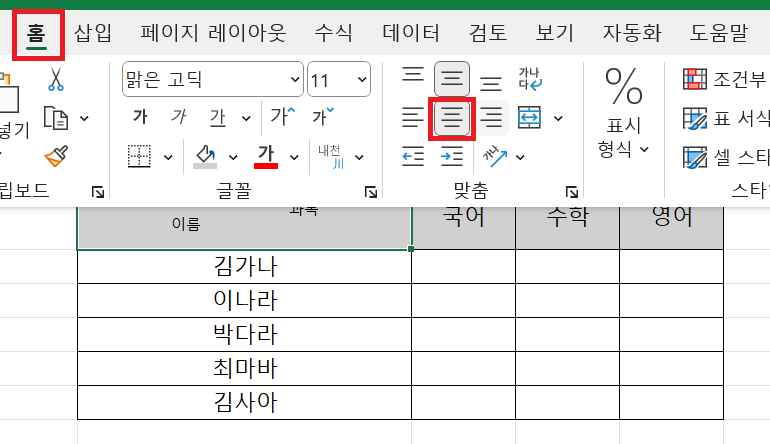
6. 적절한 크기로 글꼴을 키웁니다.

7. 해당 셀을 클릭 후 오른쪽 마우스 - 셀 서식을 선택합니다.

8. 위에서부터 차례대로 테두리 - 선 스타일 선택 - 테두리 선택 - 확인 을 선택하여 마무리합니다.

- 셀의 크기를 변경해도 대각선을 수정할 필요없는 설정이 완료되었습니다.

*해당 콘텐츠는 유튜브채널 '오빠두엑셀'님의 자료를 토대로, 학습 및 기록용으로 작성되었습니다.
자세한 내용은 https://www.youtube.com/@Oppadu 에서 확인하실 수 있습니다.
'Excel' 카테고리의 다른 글
| [Excel] 단어 간격 텍스트 맞춤으로 해결하는 방법 (1) | 2024.09.17 |
|---|---|
| [Excel] 간격별로 빈 행 추가 빠르게 하는 방법 (5) | 2024.09.14 |
| [Excel] LOOKUP 함수로 등급 계산 (0) | 2024.09.12 |
| [Excel] 엑셀 단축키 설정으로 시간단축하기 (0) | 2024.09.11 |
| [Excel] 업무시간단축되는 엑셀핵심 꿀팁 (1) | 2024.09.10 |