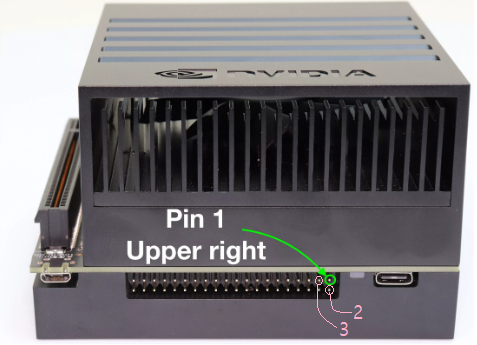
LED와 본체를 아래 사진을 참고하여 i2c방식으로 연결해준다.
- GND Pin 6
VCC Pin 2 -> LED Backpack (VCC – 5V)
SDA Pin 3 -> LED Backpack (SDA)
SCL Pin 5 -> LED Backpack (SCL)
- 콘솔창을 열고 Xavier 본체가 뜨거워지는 것을 방지하기 위해 sudo jetson_clocks 명령어를 통해 기기 내부를 식혀준다.
- Xavier I2C BUS 8번에 연결된 hardware Detect 명령어인 sudo i2cdetect -y -r 8 을 입력해준다.
- 'Pins 3 and 5 are on I2C bus 8'을 찾기 위한 명령어이다.
정상적으로 연결하였다면 7-segment 의 DeviceID가 Read 된다.
- 결과는 아래와 같은 형태로 출력된다.

> 아래 명령어를 차례대로 수행한다.
- $ git clone https://github.com/jetsonhacks/JHLEDBackpack.git // git에서 샘플코드 내려받기
$ cd JHLEDBackpack // JHLEDBackpack 파일로 들어가기
$ git checkout v2.0 // 브랜치 전환하기
$ cd example // example 파일로 들어가기
$ make // 컴파일
$ sudo ./displayExample // displayExample 실행
> 아래 사진은 정상적으로 실행됐을 때의 모습이다.

'Embedded linux > Nvidia Jetson' 카테고리의 다른 글
| [Jetson AGX Xavier] 비디오 캡처 및 디스플레이 (0) | 2023.11.01 |
|---|---|
| [Jetson AGX Xavier] Deepstream draw line, rectangle (0) | 2023.11.01 |
| [Jetson AGX Xavier] DeepStream SDK (0) | 2023.11.01 |
| [Jetson AGX Xavier] YOLOv3 실행하기 (0) | 2023.11.01 |
| [Jetson AGX Xavier] 개발 환경 시스템 구축 (1) | 2023.11.01 |